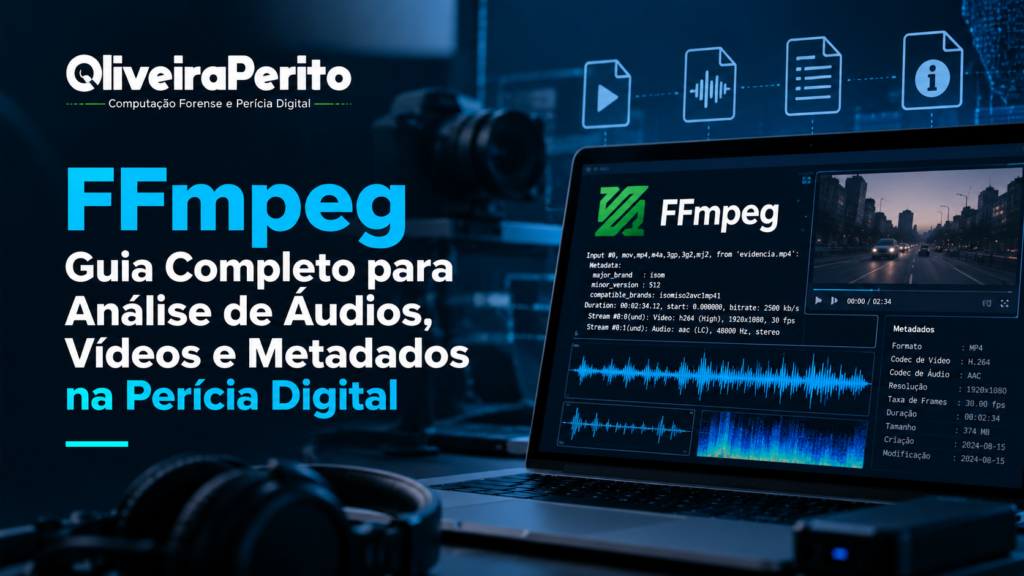
A produção de provas digitais cresce a cada ano. Vídeos capturados por smartphones, câmeras de segurança, drones e redes sociais passaram a integrar investigações criminais, ações cíveis e processos administrativos. Nesse cenário, torna-se indispensável utilizar ferramentas capazes de analisar esses arquivos sem comprometer sua integridade.
Nesse contexto, o FFmpeg destaca-se como uma das soluções mais completas para processamento e inspeção de mídias digitais. Além de ser gratuito e de código aberto, ele oferece centenas de recursos voltados à reprodução, conversão e análise técnica de arquivos de áudio e vídeo. Por isso, tornou-se uma ferramenta amplamente utilizada por desenvolvedores, produtores de conteúdo e, cada vez mais, por profissionais da Computação Forense.
Ao contrário do que muitos imaginam, o FFmpeg não serve apenas para converter vídeos. Na verdade, sua arquitetura permite examinar metadados, identificar codecs, analisar fluxos de áudio e vídeo, extrair quadros, gerar espectrogramas e produzir relatórios técnicos que podem auxiliar na produção de provas digitais. Dessa forma, o perito consegue compreender a estrutura completa do arquivo antes mesmo de iniciar exames mais aprofundados.
O que é o FFmpeg?
O FFmpeg é um projeto Open Source especializado no processamento de arquivos multimídia. Desde seu lançamento, evoluiu continuamente e passou a oferecer suporte a praticamente todos os formatos de áudio e vídeo disponíveis no mercado.
Além disso, a plataforma trabalha com centenas de codecs e contêineres, permitindo manipular formatos como MP4, AVI, MOV, MKV, MPEG, FLV, WebM, MP3, WAV, AAC e FLAC. Consequentemente, tornou-se uma referência para aplicações que exigem alto desempenho no tratamento de mídias digitais.
Embora a conversão de arquivos seja sua função mais conhecida, o FFmpeg também permite reproduzir vídeos, separar fluxos de áudio, extrair imagens, aplicar filtros, visualizar histogramas, analisar espectros de frequência e examinar metadados técnicos. Por esse motivo, seu uso vai muito além da edição de vídeos.

A importância do FFmpeg na Perícia Digital
Durante uma perícia, raramente o objetivo consiste apenas em reproduzir um vídeo. Na maioria das vezes, o interesse está em compreender como aquele arquivo foi produzido, armazenado e codificado.
Assim, informações como resolução, taxa de quadros, bitrate, codecs utilizados, datas de criação, múltiplos fluxos de áudio e parâmetros do contêiner podem fornecer elementos relevantes para a investigação.
Além disso, essas informações ajudam o especialista a identificar conversões sucessivas, perdas de qualidade, alterações estruturais e possíveis sinais de manipulação. Consequentemente, o exame torna-se mais consistente e tecnicamente fundamentado.
Vale destacar que a inspeção dessas informações normalmente ocorre sem modificar o arquivo original, característica essencial para preservar a cadeia de custódia da evidência digital.
A arquitetura do FFmpeg
Embora o nome FFmpeg seja utilizado para designar todo o projeto, a plataforma é composta por diferentes ferramentas, cada uma destinada a uma finalidade específica.
O ffmpeg é responsável pelo processamento da mídia. Com ele, é possível converter formatos, alterar codecs, extrair áudio, redimensionar vídeos, aplicar filtros, cortar trechos específicos e gerar novos arquivos. Além disso, suporta operações sem recodificação, preservando os fluxos originais sempre que necessário. Essa característica reduz perdas de qualidade durante determinados procedimentos técnicos.
O ffprobe foi desenvolvido para examinar arquivos multimídia. Em vez de converter vídeos, essa ferramenta coleta informações detalhadas sobre a estrutura interna da mídia. Entre os dados disponíveis estão:
- formato do contêiner;
- resolução;
- duração;
- FPS;
- bitrate;
- codecs;
- streams de áudio;
- streams de vídeo;
- legendas;
- metadados técnicos.
Além dessas informações, o ffprobe permite analisar pacotes, quadros individuais e timestamps. Por isso, costuma ser a primeira ferramenta utilizada em exames periciais envolvendo arquivos multimídia.
O ffplay funciona como um reprodutor baseado nas bibliotecas do FFmpeg. Apesar de possuir interface simples, oferece diversos recursos úteis durante análises técnicas. Por exemplo, permite reprodução quadro a quadro, aplicação de filtros em tempo real, visualização de histogramas, espectrogramas e outros elementos que auxiliam na inspeção visual do arquivo.
Instalação do FFmpeg no Windows
A instalação é bastante simples. Primeiramente, faça o download da versão mais recente diretamente no site oficial do projeto.
Em seguida, extraia o conteúdo do arquivo compactado e copie todos os arquivos para uma pasta, como:
C:\ffmpegDepois disso, adicione o caminho:
C:\ffmpeg\binàs Variáveis de Ambiente do Windows.
Assim, o sistema permitirá executar os comandos do FFmpeg em qualquer diretório, sem necessidade de acessar a pasta de instalação.
Utilizando o PowerShell
Embora o Prompt de Comando continue disponível, o Windows PowerShell oferece uma experiência mais moderna.
Além de apresentar melhor organização visual, ele possui recursos como autocompletar comandos, destaque de sintaxe e integração com scripts.
Para abrir o PowerShell diretamente na pasta onde está localizado o arquivo de vídeo, pressione Shift, clique com o botão direito do mouse em uma área vazia da pasta e selecione Abrir janela do PowerShell aqui. Dessa maneira, todos os comandos utilizarão automaticamente aquele diretório como pasta de trabalho.
Verificando a instalação
Após concluir a instalação, basta executar:
ffmpegSe tudo estiver configurado corretamente, a ferramenta exibirá sua versão, as bibliotecas carregadas e os codecs disponíveis.
Também é possível consultar apenas a versão instalada utilizando:
ffmpeg -versionou
ffprobe -version
Estrutura básica dos comandos
Os comandos do FFmpeg seguem uma estrutura bastante intuitiva.
Programa + Arquivo de Entrada + Parâmetros + Arquivo de SaídaPor exemplo:
ffmpeg -i video.mp4 audio.mp3Nesse comando, ffmpeg representa o programa executado, video.mp4 corresponde ao arquivo de entrada e audio.mp3 será o arquivo gerado.
Além disso, diversos parâmetros podem ser inseridos entre esses elementos para controlar codecs, filtros, resolução, bitrate, tempo de corte e inúmeras outras funcionalidades.
Utilizando o parâmetro -hide_banner
Por padrão, o FFmpeg apresenta informações detalhadas sobre sua compilação antes da execução de qualquer comando.
Entretanto, quando o objetivo é visualizar apenas os resultados do processamento, recomenda-se utilizar:
-hide_bannerPor exemplo:
ffprobe -i video.mp4 -hide_bannerAssim, a saída torna-se muito mais limpa e facilita a interpretação das informações exibidas.
Analisando metadados com o ffprobe
Entre todas as ferramentas do projeto, o ffprobe merece destaque na Computação Forense.
Com um único comando,
ffprobe -i video.mp4é possível visualizar informações como:
- duração do vídeo;
- resolução;
- FPS;
- codecs utilizados;
- streams de áudio e vídeo;
- bitrate;
- formato do contêiner;
- metadados disponíveis.
Além disso, o utilitário permite exportar essas informações para arquivos de texto ou JSON, facilitando sua documentação em laudos técnicos.
Por exemplo:
ffprobe -i video.mp4 -show_streams -print_format json > relatorio.jsonConsequentemente, os dados podem ser incorporados a outros sistemas de análise ou preservados como documentação técnica do exame.
Conversão de vídeos e extração de áudio
O FFmpeg também permite converter arquivos para praticamente qualquer formato multimídia.
Por exemplo:
ffmpeg -i video.mp4 video.aviAlém disso, é possível preservar os codecs originais utilizando:
ffmpeg -i video.mp4 -c copy video.mkvQuando o interesse está apenas no áudio, basta executar:
ffmpeg -i video.mp4 -vn audio.mp3Dessa forma, somente o fluxo sonoro será exportado.
Extração de frames
Em diversos exames periciais, torna-se necessário analisar cada quadro individualmente.
Para isso, o FFmpeg permite exportar todos os frames do vídeo:
ffmpeg -i video.mp4 img%06d.pngConsequentemente, cada imagem será salva em sequência numérica, facilitando análises de comparação facial, identificação de objetos e reconstrução cronológica dos eventos.
Caso seja necessário capturar apenas um quadro específico, utilize:
ffmpeg -ss 00:01:20 -i video.mp4 -frames:v 1 frame.pngAssim, apenas a imagem desejada será extraída.
Recursos avançados
Além das funções tradicionais, o FFmpeg oferece diversos filtros voltados à análise técnica.
Entre eles destacam-se:
- histogramas RGB e YUV;
- espectrogramas de áudio;
- espectros de frequência;
- vetores de movimento;
- visualização de macroblocos;
- filtros para identificação de silêncio;
- análise de compressão.
Esses recursos permitem compreender aspectos que normalmente não são perceptíveis durante a simples reprodução do vídeo. Além disso, podem auxiliar na identificação de recompressões, cortes, alterações e outras características relevantes para uma investigação.
Boas práticas periciais
Sempre preserve o arquivo original da evidência. Além disso, calcule os valores de hash antes e depois de qualquer procedimento técnico. Da mesma forma, registre todos os comandos executados, documente a versão do FFmpeg utilizada e mantenha a cadeia de custódia devidamente preservada. Seguindo essas práticas, o exame torna-se reproduzível, auditável e tecnicamente confiável.
Conclusão
Em síntese, o FFmpeg é muito mais do que um conversor de vídeos. Além disso, reúne um conjunto robusto de ferramentas capazes de inspecionar arquivos multimídia, analisar metadados, gerar relatórios técnicos, extrair quadros e processar áudios com elevado nível de precisão.
Consequentemente, tornou-se uma ferramenta indispensável para peritos digitais, assistentes técnicos e profissionais do Direito que atuam com provas eletrônicas. Quando utilizado em conjunto com soluções como FTK Imager, Autopsy, IPED, Avilla Forensics e Cellebrite UFED, amplia significativamente a capacidade técnica do laboratório de Computação Forense e contribui para a produção de provas digitais mais confiáveis.
Perguntas Frequentes (FAQ)
O FFmpeg altera o arquivo original?
Não. Quando utilizado apenas para inspeção com ferramentas como ffprobe ou ffplay, o arquivo original permanece inalterado.
O FFmpeg pode ser utilizado em perícias judiciais?
Sim. Ele é amplamente utilizado para análise técnica de arquivos multimídia, desde que os procedimentos respeitem a cadeia de custódia e a integridade da evidência.
Qual a diferença entre ffmpeg, ffprobe e ffplay?
- ffmpeg: converte e processa arquivos multimídia.
- ffprobe: examina metadados e a estrutura dos arquivos.
- ffplay: reproduz mídias utilizando as bibliotecas do FFmpeg.
O FFmpeg funciona apenas no Windows?
Não. A ferramenta é compatível com Windows, Linux, macOS e diversos outros sistemas operacionais.
É possível extrair apenas um frame de um vídeo?
Sim. O comando -frames:v 1 permite capturar um quadro específico sem exportar todo o vídeo.